
Webcam für Videokonferenzen: Die 7 besten Modelle im Vergleich
Kosten
Siehe Guide
Visum
Siehe Guide
Internet
Siehe Guide
Zeitzone
Siehe Guide
Dieser Artikel kann Affiliate-Links enthalten. Wenn du über diese Links einkaufst, erhalten wir möglicherweise eine kleine Provision — ohne Mehrkosten für dich. Das hilft uns, weiterhin kostenlose Inhalte zu erstellen.
Warum die Webcam über deinen professionellen Eindruck entscheidet
88 % der Recruiter und Hiring Manager bewerten die Videoqualität eines Kandidaten, bewusst oder unbewusst, bei Remote-Interviews. Die eingebaute Laptop-Webcam liefert in den meisten Fällen ein matschiges, dunkel ausgeleuchtetes Bild mit Untersicht auf dein Kinn. Das ist kein technisches Detail, sondern ein Karrierefaktor: Wer professionell wirken will, braucht ein professionelles Bild.
Die gute Nachricht: Du musst kein Hollywood-Budget investieren. Zwischen 50 und 200 Euro findest du Webcams, die eine dramatisch bessere Bildqualität liefern als jede integrierte Laptop-Kamera. Der Unterschied liegt in drei Faktoren: Sensorgröße (mehr Licht = besseres Bild), Autofokus-Geschwindigkeit und Mikrofon-Qualität. Bei den meisten externen Webcams ist das eingebaute Mikrofon brauchbar genug für Meetings, ein separates Mikrofon wird erst relevant, wenn du regelmäßig Präsentationen oder Webinare hältst.
Dieser Vergleich konzentriert sich auf sieben Modelle, die für Remote Worker im täglichen Einsatz relevant sind: vom Budget-Einstieg bis zur Premium-Klasse. Alle wurden auf die Faktoren bewertet, die im Arbeitsalltag zählen: Bildqualität bei normalem Raumlicht, Autofokus-Performance, Blickwinkel, Mikrofon-Qualität und Software-Features.
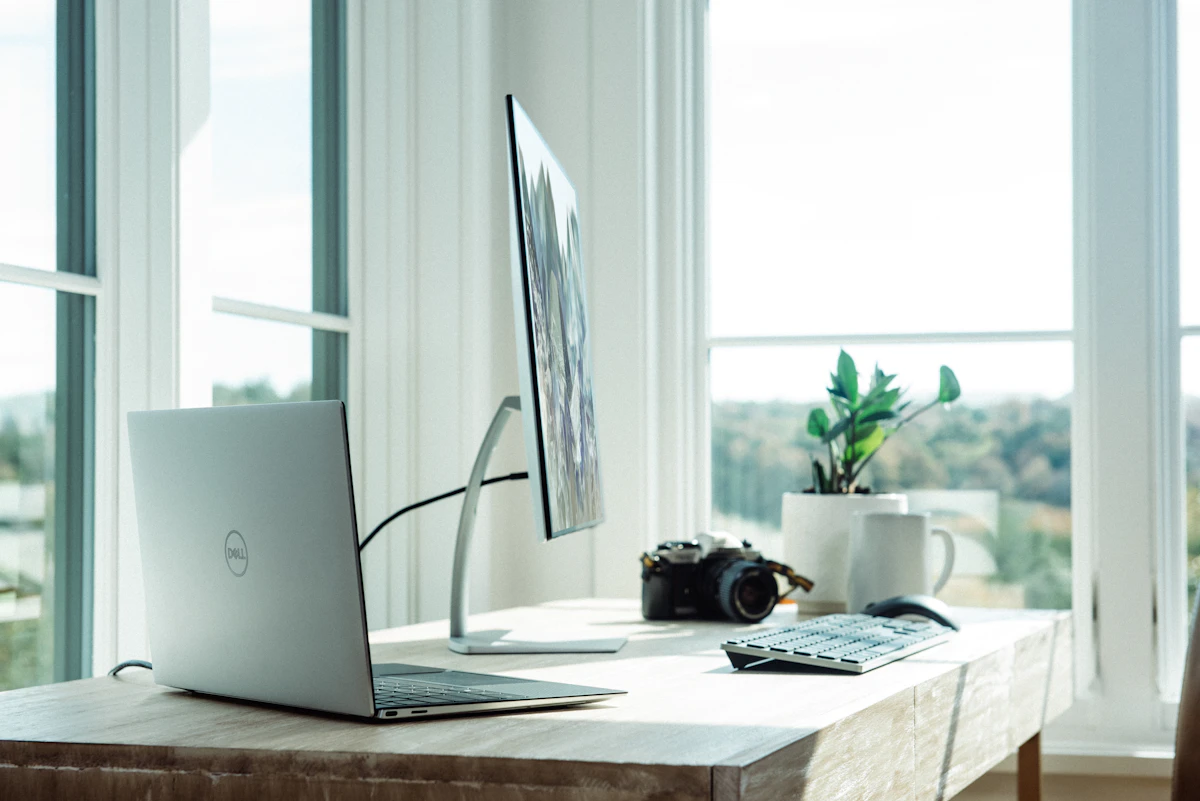
Die Top 3: Logitech Brio 300, Elgato Facecam und Logitech MX Brio
Logitech H390 USB-Headset mit Mikrofon
USB-Headset mit Mikrofonarm, der Klassiker für Meetings.
Bei Amazon ansehen →* Affiliate-Link
Die Logitech Brio 300 (50 bis 100 Euro) ist der beste Einstieg für Remote Worker, die ihre Laptop-Webcam ersetzen wollen. 1080p bei 30 fps, ein 70-Grad-Blickwinkel und automatische Belichtungskorrektur liefern ein deutlich besseres Bild als jede integrierte Kamera. Der Privacy-Shutter ist ein nettes Extra, das USB-C-Kabel ein praktischer Pluspunkt. Die Schwäche: kein 60-fps-Modus und der Autofokus ist etwas träge.
Die Elgato Facecam (100 bis 200 Euro) richtet sich an Nutzer, die maximale Bildqualität ohne Kompromisse wollen. Uncompressed 1080p bei 60 fps, ein Sony-STARVIS-Sensor und umfangreiche manuelle Einstellungen über die Camera Hub Software. Die Bildqualität ist sichtbar besser als bei der Brio 300, schärfer, weniger Rauschen bei schwachem Licht, natürlichere Farben. Dafür hat sie kein eingebautes Mikrofon: Du brauchst ein separates.
Die Logitech MX Brio (ca. 180 Euro) ist das aktuelle Flaggschiff im Webcam-Markt. 4K bei 30 fps oder 1080p bei 60 fps, KI-basierte Belichtung und Framing, und ein überdurchschnittlich gutes Dual-Mikrofon. Für Remote Worker, die täglich stundenlang in Video-Calls sitzen, ist die MX Brio die beste Wahl: Sie liefert konstant gutes Bild, auch wenn sich die Lichtverhältnisse im Raum ändern.
Die Budget-Optionen: Anker PowerConf C200 und NexiGo N60
Die Anker PowerConf C200 (ca. 45 Euro) überrascht in ihrer Preisklasse. 2K-Auflösung, ein 65-Grad-Blickwinkel und ein eingebautes Dual-Mikrofon mit Rauschunterdrückung. Die Bildqualität liegt spürbar über der Laptop-Webcam, wenn auch unter der Brio 300. Für Remote Worker mit kleinem Budget ist die C200 der smarteste Einstieg: Sie kostet weniger als ein Businesslunch und verbessert sofort jeden Video-Call.
Die NexiGo N60 (ca. 35 Euro) ist die absolute Einstiegsoption. 1080p bei 30 fps, Festfokus, und ein brauchbares Mikrofon. Bei guten Lichtverhältnissen liefert sie ein akzeptables Bild. Bei schwachem Licht wird es körnig und dunkel, da merkt man den Preisunterschied zur Brio 300 deutlich. Der Festfokus bedeutet: Du musst den richtigen Abstand zum Bildschirm finden und halten. Für gelegentliche Meetings reicht das, für tägliche Nutzung stößt du schnell an die Grenzen.
Beide Budget-Modelle teilen eine Schwäche: Die Software-Steuerung ist limitiert. Du bekommst kaum Einstellungsmöglichkeiten für Weißabgleich, Belichtung oder Sättigung. Was die Kamera automatisch macht, musst du akzeptieren. Für die meisten Remote Worker ist das kein Problem, wer aber regelmäßig Präsentationen hält oder Kunden-Calls hat, profitiert von den manuellen Einstellungen der teureren Modelle.
Die Exoten: Insta360 Link 2 und Obsbot Tiny 2
Die Insta360 Link 2 (ca. 250 Euro) ist eine KI-gesteuerte PTZ-Kamera (Pan-Tilt-Zoom), die dir automatisch folgt. Stehst du auf, um am Whiteboard zu zeichnen, schwenkt die Kamera mit. Setzt du dich wieder hin, zoomt sie zurück. 4K bei 30 fps, ein 1/2-Zoll-Sensor für hervorragende Bildqualität und Gestensteuerung für Zoom machen die Link 2 zur spannendsten Webcam im Vergleich.
Die Obsbot Tiny 2 (ca. 230 Euro) verfolgt ein ähnliches Konzept mit Gimbal-basiertem Tracking statt digitalem Crop. Das Ergebnis: flüssigere Schwenks und kein Qualitätsverlust beim Tracking, weil die Kamera physisch schwenkt statt digital zu croppen. Die 4K-Bildqualität ist exzellent, und die Gestensteuerung (Hand heben = Zoom in, Handfläche = Zoom out) funktioniert überraschend zuverlässig.
Beide Modelle sind Spezialisten für Präsentationen, Workshops und Whiteboard-Sessions. Für ein normales Stand-up oder einen 1:1-Call sind sie Overkill. Der Preis ist hoch, die Einrichtung komplexer als bei einer einfachen Plug-and-Play-Webcam, und die Tracking-Funktion braucht Eingewöhnung. Wenn du aber regelmäßig Schulungen oder Kunden-Demos hältst, ist der Mehrwert den Aufpreis wert.

| Modell | Preis | Auflösung | Mikrofon | Beste Eignung |
|---|---|---|---|---|
| NexiGo N60 | ~35 EUR | 1080p/30fps | Ja (Basic) | Gelegentliche Meetings |
| Anker C200 | ~45 EUR | 2K/30fps | Ja (Dual) | Budget-Allrounder |
| Logitech Brio 300 | ~65 EUR | 1080p/30fps | Ja (Mono) | Tägliche Video-Calls |
| Elgato Facecam | ~130 EUR | 1080p/60fps | Nein | Maximale Bildqualität |
| Logitech MX Brio | ~180 EUR | 4K/30fps | Ja (Dual) | Premium-Allrounder |
| Obsbot Tiny 2 | ~230 EUR | 4K/30fps | Ja (Dual) | Präsentationen mit Tracking |
| Insta360 Link 2 | ~250 EUR | 4K/30fps | Ja | Whiteboard + Workshops |
Setup-Tipps: Licht ist wichtiger als die Kamera
Die teuerste Webcam liefert ein schlechtes Bild, wenn das Licht nicht stimmt. Regel Nummer eins: Das Licht muss von vorne kommen, nicht von hinten. Sitzt du mit dem Rücken zum Fenster, siehst du in der Kamera aus wie eine Silhouette, egal ob NexiGo oder MX Brio. Drehe den Schreibtisch um oder nutze eine einfache LED-Schreibtischlampe, die von vorne auf dein Gesicht leuchtet.
Die Kamera sollte auf Augenhöhe montiert sein, nicht unter dir auf dem Laptopdeckel und nicht über dir auf einem hohen Regal. Augenhöhe erzeugt natürlichen Blickkontakt. Ein einfacher Laptop-Ständer oder ein Monitor-Arm mit Webcam-Halterung löst dieses Problem für unter 30 Euro. Und wenn du mit einem externen Monitor arbeitest: Montiere die Webcam auf dem Monitor, nicht auf dem Laptop daneben, sonst schaust du im Call ständig zur Seite.
Teste dein Setup vor dem ersten wichtigen Meeting. Öffne die Kamera-App oder die Zoom-Vorschau und prüfe: Ist der Bildausschnitt richtig? Stimmt die Belichtung? Ist der Hintergrund aufgeräumt? Fünf Minuten Setup-Check sparen dir die peinliche Situation, in einem Kunden-Call mit Untersicht, Gegenlicht und einer Wäscheständer-Kulisse zu sitzen.
Preisangaben sind Größenordnungen zur Einordnung, kein tagesaktueller Marktpreis (Stand: September 2026).
Veröffentlicht durch die RemoteLifestyle-Redaktion. Veröffentlicht am 28. August 2026. Aktualisiert am 11. September 2026.
Verantwortlich i.S.d. § 18 MStV: siehe Impressum.
Fehler entdeckt oder ergänzende Erfahrung? korrektur@remotelifestyle.de
Remote-Tipps direkt ins Postfach
Workation-Guides, Tool-Reviews und Praxis-Tipps — kein Spam, jederzeit abbestellbar.
🎁 Gratis dazu: Workation-Checkliste (PDF)
Das könnte dich auch interessieren

Workation Italien: 5 unterschätzte Regionen für Remote Worker
Homeoffice im Keller einrichten: Worauf du achten musst
Whiteboard vs Digitale Whiteboard-App: Was funktioniert besser?
Physisches Whiteboard oder Miro, FigJam, Excalidraw? Wann analog besser funktioniert und wann digital — mit Preisvergleich und Hybrid-Lösung.