Präsentationen remote halten: Tipps für packende Online-Vorträge
Kosten
Siehe Guide
Visum
Siehe Guide
Internet
Siehe Guide
Zeitzone
Siehe Guide
Dieser Artikel kann Affiliate-Links enthalten. Wenn du über diese Links einkaufst, erhalten wir möglicherweise eine kleine Provision — ohne Mehrkosten für dich. Das hilft uns, weiterhin kostenlose Inhalte zu erstellen.
Online-Vorträge verlieren schnell an Aufmerksamkeit, wenn der Sprecher monoton durch Folien klickt, strukturierte Remote-Präsentationen halten die Zuhörer dagegen bis zum Ende. Der Unterschied liegt nicht im Charisma, sondern in Technik, Dramaturgie und Interaktionsdichte. Wer remote überzeugen will, plant auf den Sekundenrhythmus und investiert in das Setup.
Setup: Kamera, Licht, Audio bevor Inhalte zählen
Bevor du eine einzige Folie baust, optimierst du das Setup. Die Webcam sitzt auf Augenhöhe, nicht im typischen Laptop-Untersichtswinkel, ein einfacher Monitorarm oder Stativ erledigt das für unter €40. Augenhöhe wirkt vertrauenswürdiger und reduziert das Doppelkinn-Phänomen, das viele aus eigenen Calls kennen.
Licht entscheidet stärker als Kameraqualität. Eine Tageslicht-Leuchte mit 5500K und mindestens 1500 Lumen vor dir, nicht hinter dir, eliminiert harte Schatten. LED-Panels wie das Elgato Key Light Air kosten ca. €130 und liefern dimmbares, flickerfreies Licht. Gegenlicht durch Fenster im Rücken ruiniert jedes Bild, egal wie teuer die Kamera ist.
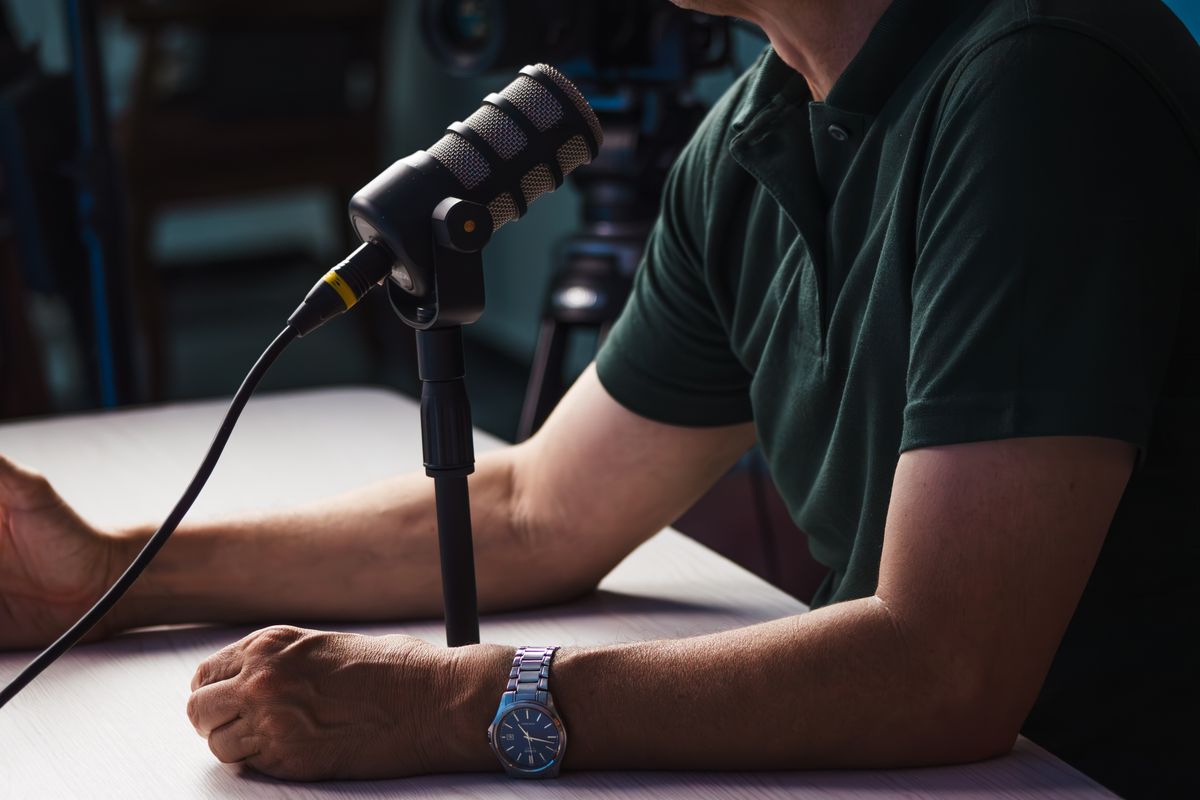
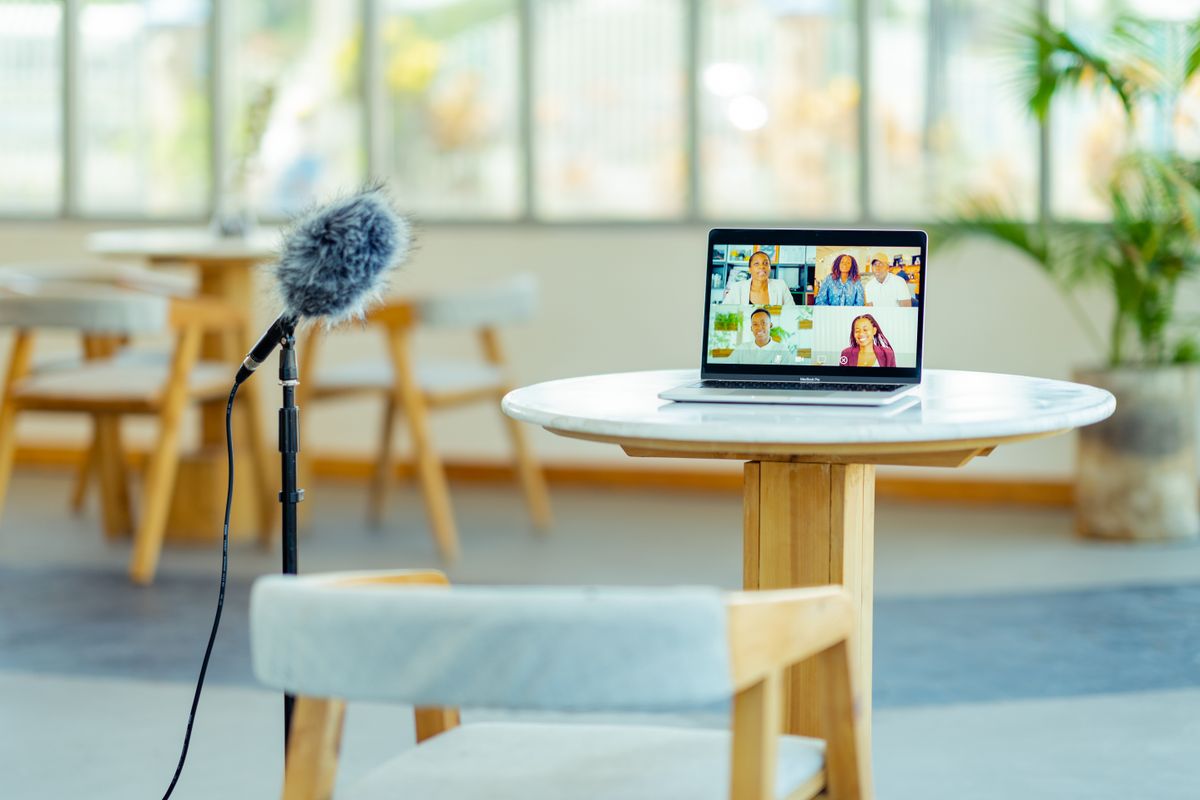
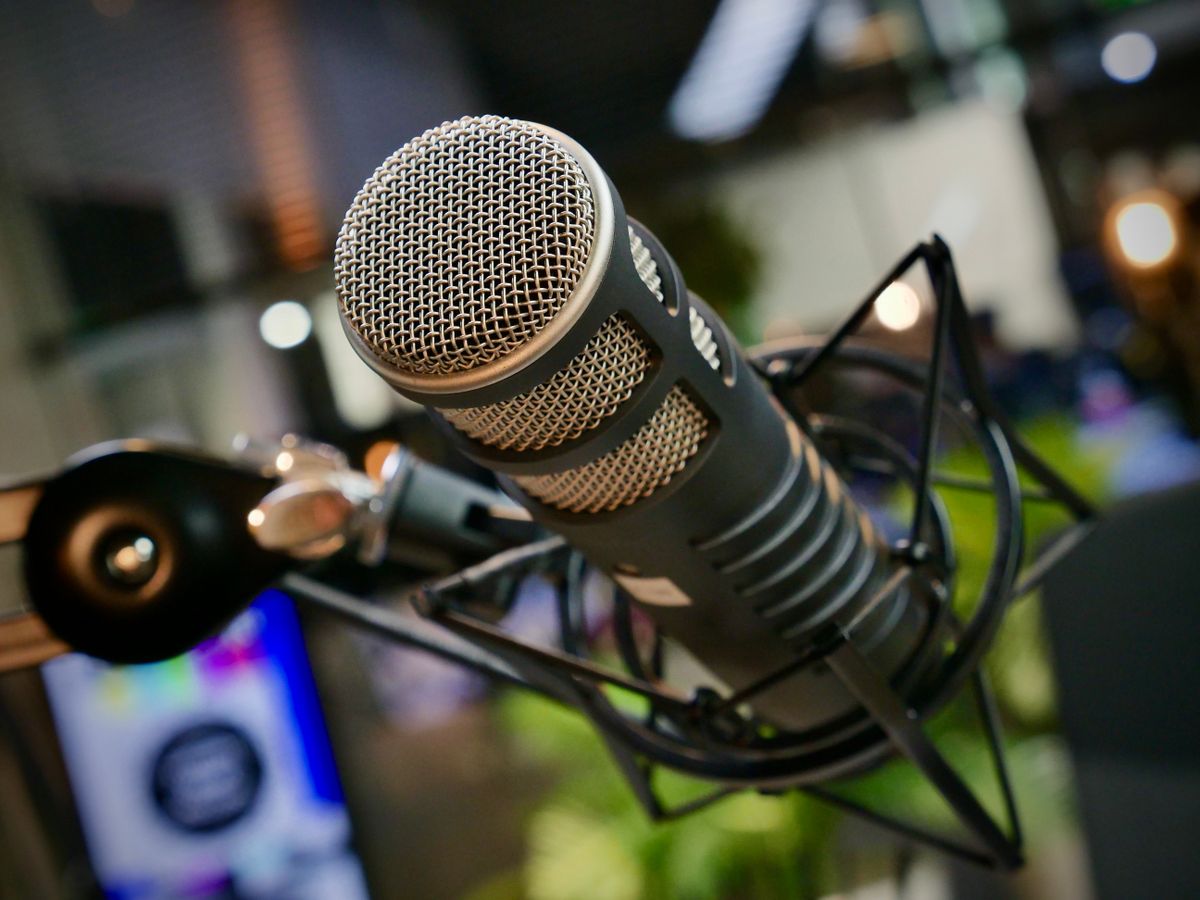
Audio macht 60% der Wahrnehmung aus. Bluetooth-Headsets klingen oft komprimiert und hallig, USB-Kondensatormikrofone liefern Studioqualität ab €80. Ein Pop-Filter für €10 verhindert Plosivlaute, ein Mikrofonarm hält das Mikro stabil 15 cm vor dem Mund. Schließe alle Browser-Tabs, die Töne abspielen könnten, Notifications mitten im Vortrag sind ein typischer Vertrauenskiller.
Folien-Architektur: Dichte halbieren, Tempo verdoppeln
Logitech H390 USB-Headset
Klare Sprachqualität für Video-Calls und Aufnahmen statt Laptop-Mikrofon-Rauschen.
Bei Amazon ansehen →Klassische Office-Folien mit 8 Bulletpoints und 12pt-Schrift funktionieren remote nicht. Auf einem 13-Zoll-Laptop des Zuschauers sind 24pt das Minimum, 32pt für Headlines. Pro Folie maximal eine Kernaussage und ein visuelles Element, Bild, Diagramm oder eine einzelne Zahl. Wenn du mehr brauchst, splittest du in mehrere Folien.
Die 10-20-30-Regel von Guy Kawasaki funktioniert auch remote: maximal 10 Folien, höchstens 20 Minuten, mindestens 30pt Schriftgröße. Für längere Webinare arbeitest du in 18-Minuten-Blöcken mit Pausen, Q&A oder Praxisübungen dazwischen. Das deckt sich mit TED-Talk-Forschung zur idealen Aufmerksamkeitsspanne.
Animationen sind ein zweischneidiges Werkzeug. Fade-ins für einzelne Punkte erhöhen Fokus, Bouncing oder Spinning lenken ab. Verwende ausschließlich „Erscheinen" oder „Verblassen" mit 0,3 Sekunden Dauer. Verzichte auf Folienübergänge, sie kosten Übertragungslatenz und wirken in komprimierten Streams oft zerfetzt.
Dramaturgie: alle 4 Minuten ein Interaktions-Hook
Remote-Aufmerksamkeit kollabiert exponentiell ohne Aktivierung. Plane alle 3-4 Minuten einen Interaktions-Hook ein: eine offene Frage in den Chat, eine Umfrage über Mentimeter oder Slido, eine Hand-heben-Aufforderung. Tools wie Mentimeter bieten Free-Tiers mit bis zu 50 Teilnehmern, kostenpflichtige Versionen ab €11,99/Monat.
Die ersten 90 Sekunden entscheiden über Bleiberate. Beginne nicht mit Vorstellung oder Agenda, die kennen alle aus der Einladung. Starte mit einer überraschenden Zahl, einer Geschichte oder einer provokanten Frage. Erst nach diesem Hook führst du Person und Thema ein. Webinar-Plattformen wie Demio zeigen: Vorträge mit Hook-Start halten 23% mehr Zuhörer bis Minute 10.
Storytelling schlägt Informationsdichte. Statt drei Bulletpoints zu „Vorteile von Remote-Präsentationen" erzählst du eine konkrete Mini-Story: Wer war beteiligt, was war das Problem, was passierte. Drei kurze Stories à 60 Sekunden bleiben länger hängen als zehn Fakten. Spickzettel funktionieren remote, niemand sieht, dass du nach unten schaust, wenn die Kamera auf Augenhöhe sitzt.
Stimme und Körpersprache durch die Leitung
Stehende Präsentation aktiviert Atmung und Stimmlage. Ein höhenverstellbarer Schreibtisch oder ein Stehpult-Aufsatz für €60 macht das möglich. Stehst du, sprichst du dynamischer und gestikulierst natürlicher, beides erhöht den wahrgenommenen Enthusiasmus deutlich, was Stimmanalysen von Zoom-Daten bestätigen.
Die Stimme braucht 20% mehr Energie als im Präsenz-Vortrag. Sprich bewusst langsamer (etwa 130-140 Wörter pro Minute statt 160), variiere die Tonhöhe stärker und mach kürzere Pausen. Pausen wirken in der Leitung länger als im Raum, drei Sekunden Stille fühlen sich für den Zuhörer wie sieben an.
Halte Augenkontakt zur Kamera, nicht zum Bildschirm. Das ist anfangs unnatürlich, weil du die Gesichter der Zuhörer nicht ansiehst. Ein kleiner Aufkleber oder Pfeil neben der Webcam hilft. Beim Folienwechsel kurz auf den Monitor, dann sofort zurück zur Kamera. Das simuliert direkten Blickkontakt und steigert das Vertrauen deutlich.
Tool-Stack: was wirklich gebraucht wird
Die Plattform bestimmt die Möglichkeiten. Zoom (ab €13,99/Monat Pro) liefert die beste Komprimierung für Audio und Video, MS Teams integriert sich in Microsoft 365 (ab €5,60/Nutzer), Google Meet ist kostenlos bis 100 Teilnehmer für 60 Minuten. Für Webinare über 100 Teilnehmer empfiehlt sich Zoom Webinar (ab €690/Jahr) oder Demio (ab €49/Monat).
| Tool | Zweck | Preis/Monat |
|---|---|---|
| Zoom Pro | Hauptplattform Meeting | €13,99 |
| Mentimeter Basic | Umfragen & Quiz | €11,99 |
| Loom Business | Aufzeichnung & Replay | €12,50 |
| Keynote/PowerPoint | Folien-Erstellung | enthalten in Apple/MS365 |
| Elgato Stream Deck | Szenenwechsel | €150 einmalig |
Ein Stream Deck mit 15 Tasten (€150) lohnt sich ab 5 Präsentationen pro Monat. Du legst Hotkeys für Mute, Kamera an/aus, Folienwechsel, Sound-Effekte und Szenenwechsel zwischen Kamera-Vollbild und Folien-Modus. Das wirkt souverän und spart wertvolle Sekunden im Live-Stream.
Backup-Verbindung ist Pflicht. Ein zweites Gerät mit Mobil-Hotspot oder Ethernet-Adapter bereit halten, falls das Hauptinternet ausfällt. Cloudbasierte Folien (Google Slides, Keynote in iCloud) ermöglichen den nahtlosen Wechsel ohne Datentransfer. Eine zweite Person als Co-Host fängt Tech-Probleme ab, beantwortet Chat-Fragen und überwacht die Aufzeichnung.
Q&A und Aufzeichnung professionell handhaben
Q&A am Ende ist Standard, aber ineffizient. Besser: gesammelte Fragen während des Vortrags im Chat, Co-Host moderiert und filtert, alle 15 Minuten beantwortest du 2-3 zusammengefasste Fragen. Das hält das Energieniveau hoch und vermeidet die typische Q&A-Stille am Schluss.
Wiederholungsfragen kannst du durch ein vorab geteiltes FAQ-Dokument reduzieren. Tools wie Slido erlauben Upvoting von Fragen, sodass die häufigsten automatisch oben stehen. Das spart Moderationszeit und stellt sicher, dass relevante Themen nicht untergehen. Die kostenlose Slido-Variante reicht bis 100 Teilnehmer und 3 Fragenrunden pro Event.
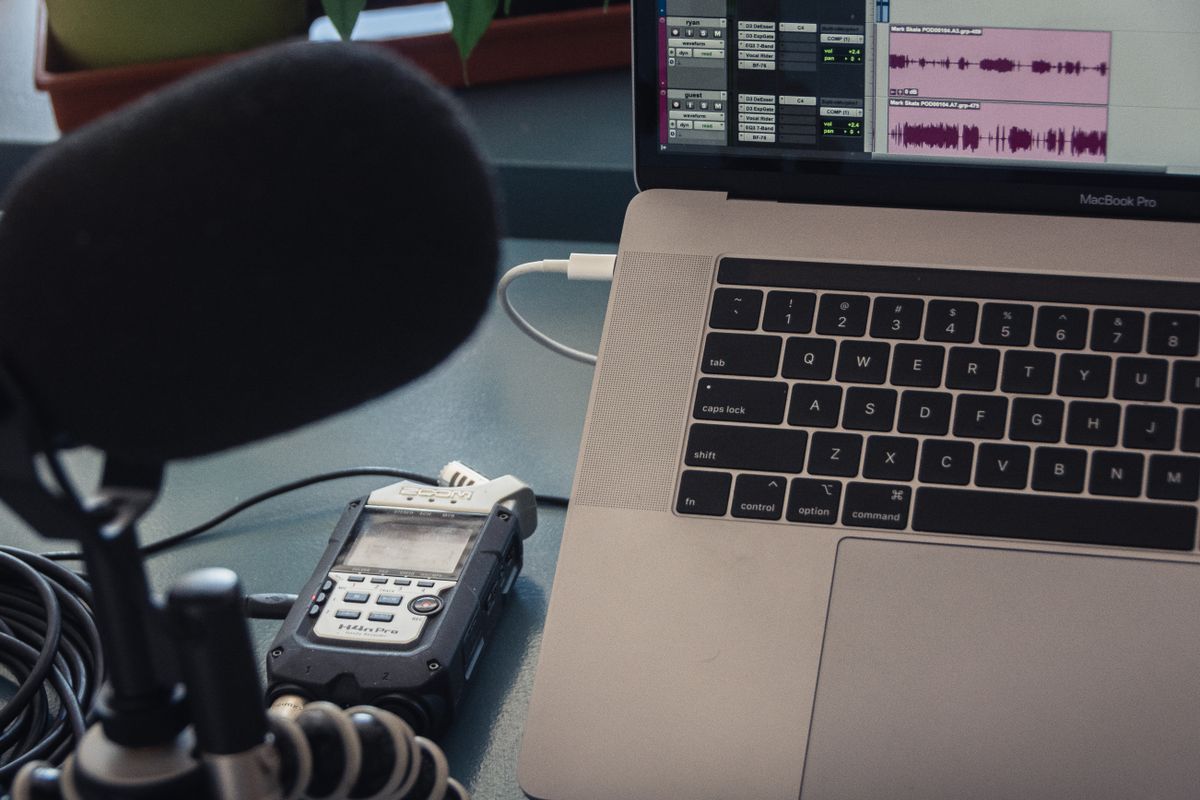
Die Aufzeichnung ist oft wertvoller als der Live-Termin. Plane bewusst Schnittpausen ein, kurze Sekunden Stille vor jedem H2-Block, die das Editing vereinfachen. Loom oder Riverside.fm liefern bessere Audioqualität als die Zoom-Cloud-Aufzeichnung. Riverside.fm zeichnet lokal in 4K auf und kostet ab €15/Monat. Plane 30 Minuten Schnitt pro 60 Minuten Aufzeichnung ein.
Praktisch heißt das: Konkrete Empfehlungen für deinen nächsten Vortrag
Drei sofort umsetzbare Schritte: Erstens, investiere in das Audio-Setup. Das Røde NT-USB Mini (€90) plus ein Sennheiser HD 280 Pro Kopfhörer (€100) liefern bessere Wahrnehmung als jede Folien-Animation. Zweitens, baue alle 4 Minuten einen Interaktions-Hook ein, Mentimeter Basic für €11,99 reicht für die meisten Webinare. Drittens, starte jeden Vortrag mit einer überraschenden Zahl statt mit Vorstellung.
- Webcam auf Augenhöhe positionieren (Stativ oder Monitorarm, ca. €40)
- Externes Mikrofon + Pop-Filter (Røde NT-USB Mini, €90)
- Tageslicht-LED vor dem Gesicht (Elgato Key Light Air, €130)
- Folien-Architektur: max. 1 Kernaussage pro Folie, 32pt Headlines
- Alle 3-4 Minuten Interaktion (Frage, Umfrage, Chat)
- Stehend präsentieren, 20% mehr Stimmenergie
- Co-Host für Chat-Moderation und Tech-Backup
- Backup-Internet via Mobil-Hotspot bereit halten
- Lokale Aufzeichnung mit Loom oder Riverside.fm
Wenn du regelmäßig präsentierst, lohnt sich ein Stream Deck Mini (€100) und ein höhenverstellbarer Schreibtisch ab €250. Die Investition amortisiert sich nach 10-15 Vorträgen, gemessen an besserer Conversion, weniger Nachbearbeitung und höherer Reichweite durch professionelle Aufzeichnungen.
Veröffentlicht durch die RemoteLifestyle-Redaktion. Veröffentlicht am 26. November 2026. Aktualisiert am 28. November 2026.
Verantwortlich i.S.d. § 18 MStV: siehe Impressum.
Fehler entdeckt oder ergänzende Erfahrung? korrektur@remotelifestyle.de
Remote-Tipps direkt ins Postfach
Workation-Guides, Tool-Reviews und Praxis-Tipps — kein Spam, jederzeit abbestellbar.
🎁 Gratis dazu: Workation-Checkliste (PDF)