Meeting-Protokolle für Remote Teams: Templates und Tools
Kosten
Siehe Guide
Visum
Siehe Guide
Internet
Siehe Guide
Zeitzone
Siehe Guide
Dieser Artikel kann Affiliate-Links enthalten. Wenn du über diese Links einkaufst, erhalten wir möglicherweise eine kleine Provision — ohne Mehrkosten für dich. Das hilft uns, weiterhin kostenlose Inhalte zu erstellen.
Remote Teams ohne strukturierte Protokolle verlieren laut McKinsey-Studie 2024 durchschnittlich 4,3 Stunden pro Woche pro Person durch Nachfragen, Missverständnisse und doppelte Diskussionen. Bei einem 6-köpfigen Team sind das 26 Stunden pro Woche, fast ein zusätzlicher Vollzeitjob, der nur entsteht, weil Entscheidungen nicht sauber dokumentiert werden. Ein gutes Protokoll-System ändert das fundamental und ist eine der unterschätztesten Hebel für Remote-Produktivität überhaupt.
Warum Protokolle remote wichtiger sind als im Büro
Im Büro entstehen ständig informelle Korrekturen: Jemand fängt einen Kollegen in der Küche ab, klärt eine Frage zwischen Tür und Angel, kalibriert nach. Diese Schicht fällt remote vollständig weg. Was im Meeting nicht protokolliert wurde, existiert für die Hälfte der Beteiligten nach 48 Stunden nicht mehr.
Studien der Harvard Business School zeigen, dass Remote-Teams ohne Protokolle 2,7x häufiger nach 4-6 Wochen wieder die gleiche Diskussion führen, das berüchtigte "Hatten wir das nicht schon entschieden?" Phänomen. Das frustriert nicht nur, es zerstört systematisch Vertrauen in Entscheidungsprozesse und führt langfristig zu Resignation bei engagierten Teammitgliedern.
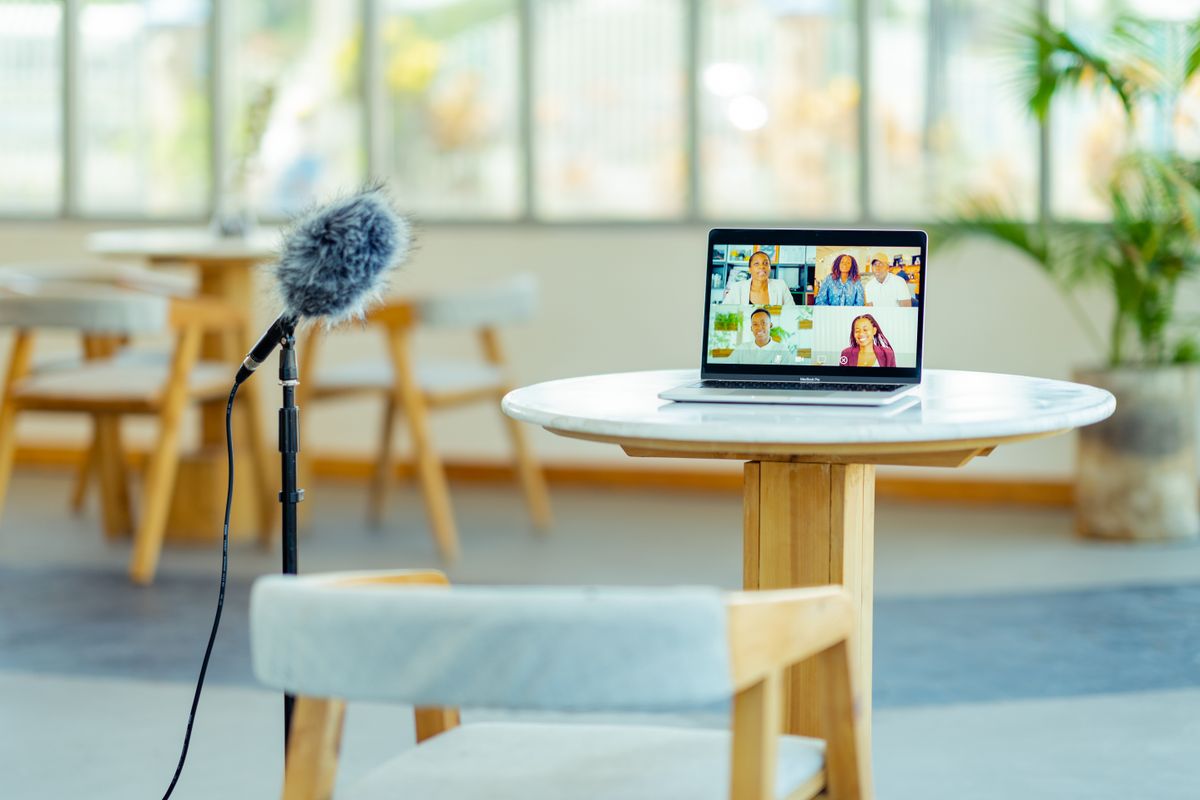
Gute Protokolle sind keine Bürokratie, sondern operative Notwendigkeit. Sie sparen mehr Zeit als sie kosten, typisch im Verhältnis 1:8, also 5 Minuten Protokoll erspart 40 Minuten Folge-Klärung. Das gilt für jedes Meeting mit mehr als zwei Teilnehmern oder mit Entscheidungscharakter. Bei rein bilateralen Calls reichen kurze Slack-Nachrichten mit den Kernpunkten oft aus.
Ein weiterer unterschätzter Effekt: Saubere Protokolle entlasten neue Teammitglieder enorm. Wer drei Monate nach Einstellung verstehen will, warum eine bestimmte Architektur-Entscheidung so getroffen wurde, findet die Antwort im durchsuchbaren Protokoll-Archiv statt in fünf Kalender-Calls. Onboarding-Zeit reduziert sich messbar um 25-40%.
Das minimale Protokoll-Template
Logitech H390 USB-Headset
Klare Sprachqualität für Video-Calls und Aufnahmen statt Laptop-Mikrofon-Rauschen.
Bei Amazon ansehen →Ein Protokoll braucht nicht 5 Seiten Text. Die meisten Teams scheitern an Überkomplexität, niemand will Protokoll schreiben, wenn es 30 Minuten dauert. Das folgende Template funktioniert für 90% aller Standard-Meetings und braucht 5-10 Minuten Aufwand.
| Abschnitt | Pflicht? | Inhalt |
|---|---|---|
| Header | Ja | Datum, Teilnehmer, abwesend, Protokollführer |
| Agenda-Punkte | Ja | Was wurde besprochen, in 1-2 Sätzen |
| Entscheidungen | Ja | Klare "Wir machen X" Statements |
| Action Items | Ja | Wer macht was bis wann |
| Offene Punkte | Optional | Vertagt auf nächstes Meeting |
| Links/Anhänge | Optional | Dokumente, die diskutiert wurden |
Der wichtigste Abschnitt ist "Action Items" mit Owner und Deadline. Ohne diese drei Felder (Was, Wer, Bis wann) wird ein Action Item garantiert nicht erledigt. Tools wie Notion oder ClickUp lassen sich so konfigurieren, dass Action Items automatisch als Aufgabe beim zuständigen Teammitglied landen und im persönlichen Dashboard erscheinen.
Tool 1: Notion als zentrales Protokoll-Hub
Notion eignet sich hervorragend als Protokoll-Datenbank, weil Filter, Tags und Verlinkungen mit anderen Dokumenten nativ funktionieren. Ein Meeting-Template als Datenbank-Eintrag mit Properties (Datum, Team, Status der Action Items) macht die Suche nach alten Entscheidungen in Sekunden möglich.
Konkrete Umsetzung: Neue Datenbank "Meetings" anlegen, Template mit den oben beschriebenen Abschnitten erstellen, jedes Meeting wird ein Eintrag. Action Items als verlinkte Sub-Datenbank, automatisch gefiltert nach "Status: Open" für die nächste Meeting-Vorbereitung. Kosten liegen bei 8-15 USD pro User/Monat.
Notion-Schwäche: keine Audio-Aufnahme, keine automatische Transkription. Wer beides braucht, kombiniert Notion mit einem Transkriptions-Tool, das führt direkt zu Tool 2.
Tool 2: Otter.ai und Fireflies für automatische Transkription
KI-Transkriptions-Tools haben Meeting-Protokolle 2024 revolutioniert. Otter.ai und Fireflies.ai joinen automatisch in Zoom, Google Meet oder Teams, transkribieren das Gespräch in Echtzeit und generieren am Ende eine strukturierte Zusammenfassung mit Action Items.
Otter (8-30 USD/Monat) ist stark bei englischsprachigen Meetings und integriert sauber in Slack. Fireflies (10-19 USD/Monat) hat bessere Mehrsprachigkeit und generiert thematische Zusammenfassungen, die für längere Meetings (60+ Minuten) oft hilfreicher sind. Beide Tools speichern Transkripte durchsuchbar, Suche nach "Budget 2026" findet jedes Meeting, in dem das Thema vorkam.
Datenschutz-Hinweis: Beide Anbieter speichern Audiodaten in den USA. Für Teams mit DSGVO-Anforderungen sind tl;dv (deutscher Anbieter) oder Microsoft Teams mit Premium-Lizenz die saubereren Alternativen. Bei sensiblen Themen wie HR-Gesprächen oder strategischen Reviews ist Transkription generell zu hinterfragen.
Tool 3: Loom für asynchrone Meeting-Updates
Nicht jedes Meeting muss synchron stattfinden. Loom erlaubt asynchrone Video-Updates, die das Team in eigener Zeit anschaut, perfekt für Status-Updates, Demos oder Briefings. Ein 5-minütiges Loom-Video ersetzt typischerweise ein 30-minütiges Status-Meeting mit 6 Teilnehmern (180 Minuten Gesamtzeit eingespart).
Workflow: Loom aufnehmen, im Team-Kanal teilen, Kommentare und Action Items in den Kommentar-Thread oder ins Protokoll-Template. Das Video selbst ist nicht das Protokoll, es liefert den Input, der dann in 2-3 Sätzen schriftlich festgehalten wird. So bleibt die Entscheidungslogik durchsuchbar.
Loom kostet 12,50-20 USD/Monat in der Business-Version mit unbegrenzter Aufnahmelänge und Team-Workspace. Die kostenlose Version (25 Videos, 5 Min) reicht für Tests, aber nicht für produktive Teams. Ähnliche Tools sind Vidyard und Berrycast, funktional vergleichbar, in der DACH-Region aber weniger verbreitet.
Workflow: Vor, während und nach dem Meeting
Tools alleine retten kein Meeting, der Workflow drumherum entscheidet. Die folgende Reihenfolge hat sich in vielen Remote-Teams bewährt und wird praktisch von allen produktiven Teams in ähnlicher Form gelebt:
- 24h vorher: Agenda im Notion-Template anlegen, Pre-Reads verlinken
- 5 Min vor Start: Protokollführer benennen (rotierend), Otter/Fireflies starten
- Während Meeting: Entscheidungen sofort live ins Template tippen, nicht erst danach
- Letzte 5 Min: Action Items laut durchgehen, Owner und Deadline bestätigen
- Direkt nach Meeting: Protokoll im Team-Kanal teilen (max. 2 Stunden Verzug)
- 24h nach Meeting: Action Items in Aufgaben-Tool (ClickUp, Linear, Asana) überführen
Der Schritt "Protokollführer rotiert" ist wichtig, wenn immer dieselbe Person schreibt, wird sie zur Sekretärin und nimmt am Meeting selbst weniger teil. Wöchentliche Rotation verteilt die Last und macht alle besser im Protokollieren. Nach 2-3 Monaten Rotation kennt jeder das Template auswendig.
Praktisch heißt das: Konkretes für die nächste Woche
Starte mit dem minimalen Template in Notion (oder Google Docs, falls Notion zu groß ist). Otter.ai hat eine 30-Tage-Testphase, direkt für ein konkretes Wochen-Meeting aktivieren und die generierte Zusammenfassung als Vorlage nutzen. Nach zwei Wochen entscheiden, ob die Investition sich lohnt.
Empfehlung für 3-10 Personen: Notion plus Otter.ai (Kombi ca. 16-23 USD/User/Monat). Für größere Teams oder DSGVO-strikte Branchen: Microsoft Teams Premium mit Intelligent Recap. Beide Setups amortisieren sich innerhalb von 4-6 Wochen über eingesparte Folge-Kommunikation. Bei einem 5-Personen-Team rechnet sich der Tool-Stack ab ca. 2 Meetings pro Woche zuverlässig.
Veröffentlicht durch die RemoteLifestyle-Redaktion. Veröffentlicht am 24. November 2026.
Verantwortlich i.S.d. § 18 MStV: siehe Impressum.
Fehler entdeckt oder ergänzende Erfahrung? korrektur@remotelifestyle.de
Remote-Tipps direkt ins Postfach
Workation-Guides, Tool-Reviews und Praxis-Tipps — kein Spam, jederzeit abbestellbar.
🎁 Gratis dazu: Workation-Checkliste (PDF)