Dual-Monitor-Setup für Remote Work: Anleitung und Tipps
Kosten
Siehe Guide
Visum
Siehe Guide
Internet
Siehe Guide
Zeitzone
Siehe Guide
Dieser Artikel kann Affiliate-Links enthalten. Wenn du über diese Links einkaufst, erhalten wir möglicherweise eine kleine Provision — ohne Mehrkosten für dich. Das hilft uns, weiterhin kostenlose Inhalte zu erstellen.
Eine vielzitierte Studie der University of Utah aus dem Jahr 2008 deutet auf spürbare Produktivitätsgewinne durch Dual-Monitor-Setups bei wissensintensiver Arbeit hin, weil viele Workflows parallel mehrere Tools nutzen (Slack plus Doc, Video plus Notes, Code plus Browser). Bei einem Stundensatz von 60 EUR amortisiert sich ein gutes Dual-Setup mit 700-1.200 EUR Investition häufig innerhalb weniger Wochen, eine der besseren Produktivitäts-Investitionen für viele Knowledge-Worker.
Hardware: Welche Monitore und welche Größen
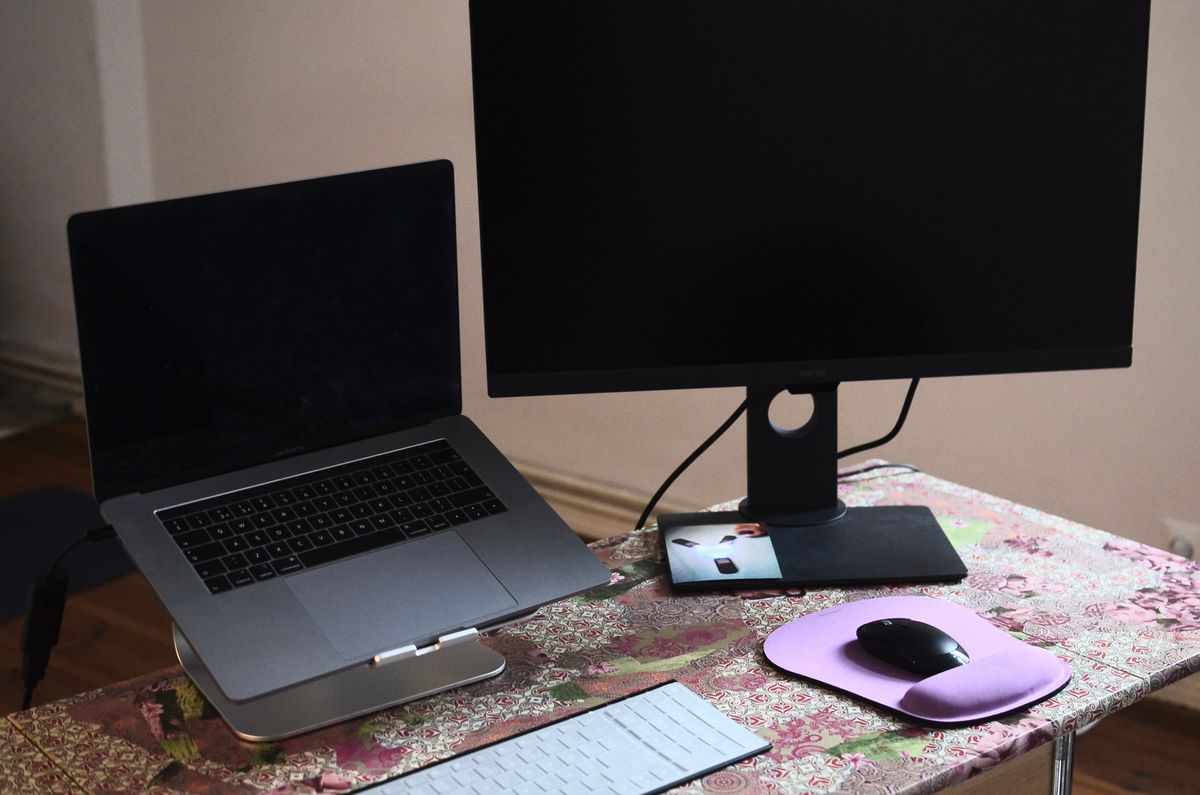
Die ideale Größe für Dual-Setup liegt bei 24-27 Zoll pro Monitor mit WQHD-Auflösung (2560×1440). Größer als 27 Zoll wird ergonomisch problematisch, weil der Kopf zu viel rotiert. Kleiner als 24 Zoll verliert Bildschirmfläche, was den Sinn von Dual untergräbt. 27 Zoll ist der Sweet Spot für die meisten Schreibtische ab 140 cm Breite.
Auflösung: WQHD reicht für die meisten Use Cases. 4K (3840×2160) lohnt nur, wenn du viel mit Fotos, Videos oder feiner Grafik arbeitest, bei reiner Office-Arbeit ist der Mehrwert begrenzt, und 4K braucht mehr Grafikleistung. Wichtig: Beide Monitore sollten gleiche Auflösung haben, sonst wird das Mausziehen zwischen den Bildschirmen unsauber und Fenster springen merkwürdig in der Größe.

Konkrete Empfehlungen: Dell P2723DE und LG 27QN880-B sind solide 27-Zoll-WQHD-Monitore mit USB-C, Pivot-Funktion und ergonomischer Höhenverstellung im Bereich 350-450 EUR pro Stück. Wer Geld sparen will: BenQ PD2705Q oder ASUS ProArt PA278QV im Bereich 300-380 EUR. Billiger als 250 EUR pro Monitor wird die Ergonomie meist schlecht (keine Höhenverstellung, mauer Stand).
Wichtig beim Kauf: Auf USB-C mit Power Delivery achten, wenn ein Laptop angeschlossen werden soll. Damit übernimmt der Monitor gleichzeitig Laden, Display und USB-Hub über ein einziges Kabel. Das räumt Schreibtische auf und macht das morgendliche An- und Abdocken zur Sekundensache.
Anschlussplanung: Welcher Computer schafft was
BONTEC Monitor Halterung für 2 Monitore
Doppel-Monitorarm mit VESA-Halterung, schafft Platz auf dem Schreibtisch und bringt beide Bildschirme auf Augenhöhe.
Bei Amazon ansehen →* Affiliate-Link
Ein häufiger Stolperstein: Der Laptop oder Mini-PC schafft die Dual-Konfiguration nicht. MacBooks mit M1/M2/M3 (Standard, ohne Pro/Max) unterstützen nativ nur 1 externen Monitor. MacBooks mit M3 Pro oder M4 schaffen 2. Windows-Laptops sind variabler, abhängig von GPU und Anschlussports.
| Gerät | Native Dual-Support | Workaround |
|---|---|---|
| MacBook Air M2/M3 | Nein (nur 1) | DisplayLink-Dock |
| MacBook Pro M3 Pro/Max | Ja (2-4) | USB-C Hub reicht |
| Windows-Laptop mit HDMI+USB-C | Meist Ja | Direkter Anschluss |
| Desktop mit dedizierter GPU | Ja (4-6) | Direkt anschließen |
Für MacBook Air-Nutzer ist die einfachste Lösung ein DisplayLink-Dock (CalDigit TS4, ca. 380 EUR, oder Plugable UD-ULTC4K für 200 EUR). DisplayLink überträgt das zweite Bild über USB statt nativ über DisplayPort, minimaler Performance-Verlust, aber bei Office-Arbeit nicht spürbar. Für 4K-Video oder Gaming taugt DisplayLink nicht.
Aufbau: Anordnung und Höhe
Die häufigste Fehlannahme: Einer der Monitore ist der "Haupt-Monitor", der andere "Nebenmonitor", also einer mittig, einer schräg daneben. Ergonomisch besser ist meist die symmetrische V-Anordnung, bei der beide Monitore leicht zur Mitte gedreht sind und der Blick zwischen ihnen wandert.
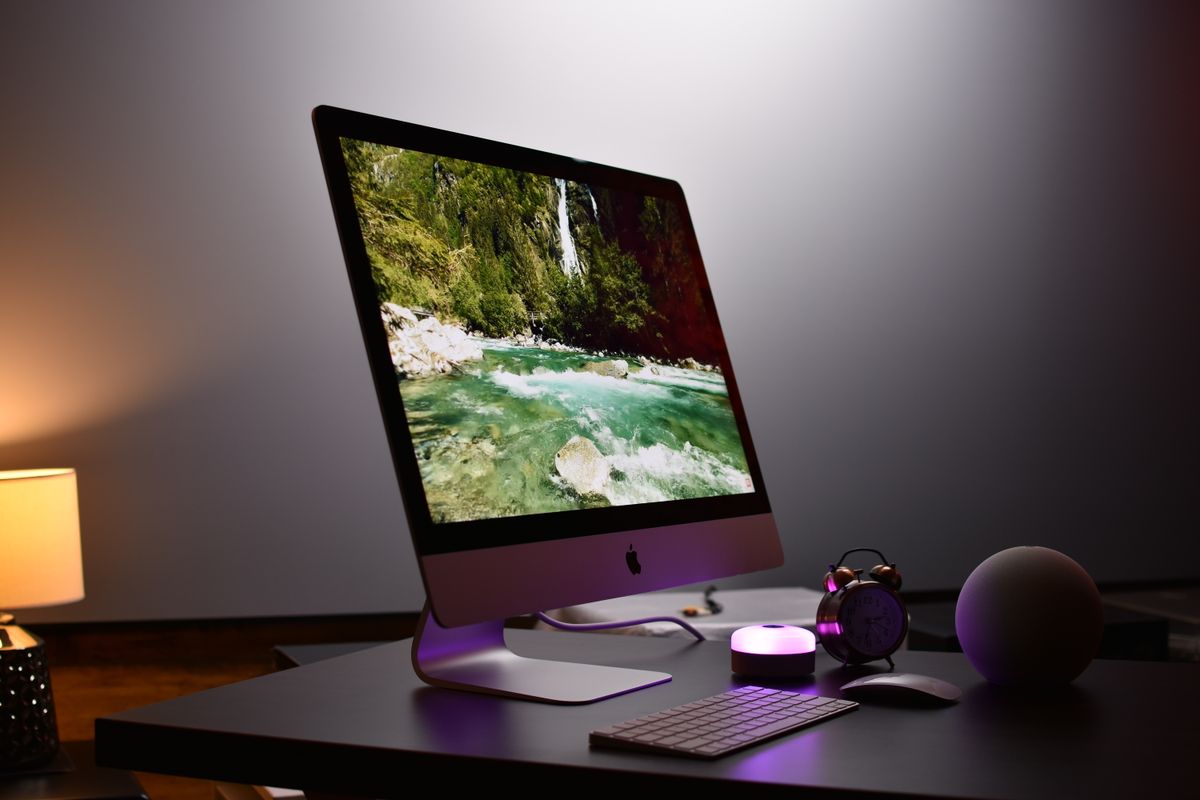
Wenn ein Monitor primär ist (z.B. weil du 80% der Zeit dort arbeitest): Diesen mittig vor den Körper, den zweiten rechts oder links daneben mit leichter Drehung zum Sitzenden. Wenn beide gleich häufig genutzt werden: Symmetrische Anordnung, Kopf wandert nach links/rechts statt nach unten.
Höhe ist entscheidend: Oberer Bildschirmrand auf Augenhöhe, wenn du gerade sitzt. Der häufigste Fehler ist zu niedrige Monitor-Position, führt zu chronischer Nackenbeugung und langfristig zu Verspannungen. Monitor-Stand oder Höhenverstellung am Stativ sind Pflicht, billige Bücherstapel als Erhöhung sind ein akzeptabler Notbehelf.
Pivot-Funktion: Wann hoch, wann breit
Ein hochkant gedrehter Monitor (Pivot) ist Gold wert für bestimmte Workflows. Lange Dokumente, Code, Slack-Verläufe, Web-Recherche, alles, was vertikal scrollt, profitiert enorm von einem Pivot-Monitor. Die Kombination "links Pivot plus rechts Breitformat" ist bei Entwicklern und Autoren extrem populär.
Pivot-Funktion gehört zur Hardware, billige Monitore haben sie nicht. Beim Kauf darauf achten: Spezifikation "Pivot 90°" oder "Portrait-Mode". Software-seitig dreht Windows oder macOS das Bild automatisch, wenn der Monitor das via DDC-Signal meldet. Bei älteren Monitoren manuell in den Display-Einstellungen umstellen.
Software-Optimierung für Dual-Setup
Das Betriebssystem bestimmt, wie gut sich Fenster zwischen Monitoren managen lassen. macOS hat in den Standardeinstellungen schwächere Fenster-Verwaltung als Windows, lässt sich aber mit Tools nachrüsten. Rectangle (kostenlos) oder Magnet (10 EUR) erlauben Snap-Funktionen via Keyboard-Shortcut.
Windows hat seit Windows 11 deutlich bessere FancyZones (über PowerToys, kostenlos). Damit lassen sich pro Monitor eigene Layouts definieren, z.B. linker Monitor 50/50 geteilt, rechter Monitor in drei Spalten. Per Shortcut Win+Shift+Pfeil springt das Fenster zwischen Monitoren.
Für beide Plattformen: Display-Anordnung in den Systemeinstellungen exakt der physischen Position anpassen. Wenn der zweite Monitor rechts steht, aber softwareseitig links eingestellt ist, wird die Maus permanent in die falsche Richtung wandern, frustrierend und produktivitätsmindernd. Diese Kleinigkeit wird von den meisten Nutzern in der ersten Stunde unterschätzt.
Kabelmanagement: Ordnung auf dem Schreibtisch
Zwei Monitore bedeuten mindestens vier bis sechs Kabel: Strom für jeden Monitor, Video- oder USB-C-Verbindung, oft noch ein Netzwerkkabel für das Dock. Ohne Kabelmanagement verwandelt sich der Schreibtisch schnell in ein Chaos, das die Reinigung erschwert und beim Umstellen Nerven kostet.
Kabelkanäle unter der Tischplatte (ab 10 EUR für 1 Meter) fassen die Stränge zusammen und führen sie gebündelt zur Steckdose. Klettkabelbinder sind flexibler als Kabelbinder aus Plastik, weil sie sich bei Umbauten wieder lösen lassen, ohne den Draht durchzuschneiden. Eine Steckdosenleiste mit USB-Anschlüssen direkt am Schreibtisch spart zusätzliche Netzteile für Handy oder Kopfhörer.
Monitor-Arme lösen das Kabelproblem gleich mit, weil die meisten Modelle interne Kabelführungen im Arm selbst haben. Das Kabel verschwindet komplett im Gelenk und taucht erst am Fuß wieder auf. Wer zusätzlich zum Dual-Setup noch Platz für Notizen oder eine Tastatur-Ablage schaffen will, gewinnt durch freischwebende Monitore auf Armen deutlich mehr nutzbare Tischfläche als mit Standfüßen.
Checkliste: Setup-Schritte in der richtigen Reihenfolge
Ein neues Dual-Setup baut sich nicht in 10 Minuten auf, wenn es gut werden soll. Die folgende Reihenfolge spart Frust und führt zu einem nachhaltig ergonomischen Arbeitsplatz:
- Schreibtisch ausmessen, mindestens 140 cm Breite für zwei 27-Zoll-Monitore
- Hardware bestellen: zwei identische Monitore, Dock falls nötig, Monitor-Arm optional
- Monitore aufstellen, Höhe einstellen (oberer Rand auf Augenhöhe)
- Computer anschließen, beide Monitore zuerst einzeln testen, dann gemeinsam
- OS-Display-Einstellungen kalibrieren: Anordnung, Auflösung, Skalierung
- Fenster-Management-Tool installieren (Rectangle/FancyZones)
- Eine Woche normal arbeiten, dann Anordnung nachjustieren
Schritt 7 wird oft übersprungen, ist aber wichtig, die ideale Anordnung zeigt sich erst nach mehreren echten Arbeitstagen. Manche merken erst nach drei Tagen, dass der rechte Monitor zu weit weg steht oder die V-Anordnung zu stark gedreht ist. Ein Monitor-Arm (Ergotron LX, ca. 200 EUR pro Stück) macht spätere Anpassungen unkompliziert.
Was du mitnimmst: Konkretes für die nächsten 7 Tage
Wer noch keinen Dual-Monitor hat: Einer der beiden empfohlenen Monitore (Dell P2723DE oder LG 27QN880-B) plus passendes Dock bestellen, typische Gesamtinvestition 800-1.000 EUR. Wer die Anschaffung steuerlich als Arbeitsmittel geltend macht, kann je nach individuellem Grenzsteuersatz einen Teil der Kosten über die Einkommensteuererklärung zurückholen. Beleg aufheben und im Zweifel mit dem Steuerberater abstimmen.
Wer bereits zwei Monitore hat: Anordnung mit Maßband prüfen, Höhe kalibrieren, Fenster-Management-Tool installieren. FancyZones oder Rectangle einrichten dauert 30 Minuten und verbessert den Alltag spürbar. Nach einer Woche entscheiden, ob ein Pivot-Setup helfen könnte, viele unterschätzen den Effekt für Doc-lastige Workflows.
Veröffentlicht durch die RemoteLifestyle-Redaktion. Veröffentlicht am 30. Juni 2026. Aktualisiert am 11. September 2026.
Verantwortlich i.S.d. § 18 MStV: siehe Impressum.
Fehler entdeckt oder ergänzende Erfahrung? korrektur@remotelifestyle.de
Remote-Tipps direkt ins Postfach
Workation-Guides, Tool-Reviews und Praxis-Tipps — kein Spam, jederzeit abbestellbar.
🎁 Gratis dazu: Workation-Checkliste (PDF)
Das könnte dich auch interessieren
Stehschreibtisch kaufen: Darauf kommt es an
Stehschreibtisch fürs Homeoffice kaufen — Typen, Höheneinstellung, Motoren und worauf es bei der Wahl wirklich ankommt.

Homeoffice im Keller einrichten: Worauf du achten musst
Whiteboard vs Digitale Whiteboard-App: Was funktioniert besser?
Physisches Whiteboard oder Miro, FigJam, Excalidraw? Wann analog besser funktioniert und wann digital — mit Preisvergleich und Hybrid-Lösung.